KDE Connect 手機版:Android、iPhone 免費傳檔與電腦遙控 App
2026 年 10 月 21 日
快速重點導讀
KDE Connect 手機版是一款免費、開放原始碼的跨裝置協作 App,提供 Android 與 iOS 版本,可與安裝 KDE Connect 的電腦分享檔案、網址和剪貼簿文字,並使用相容的遠端輸入、簡報操作或其他整合功能。
Android 版提供較多手機系統整合功能,例如通知同步;iPhone 版則受到 iOS 背景執行與系統權限限制,不能視為功能完全相同的版本。若主要需求是把手機內容傳給電腦,兩者都值得依實際裝置搭配測試。
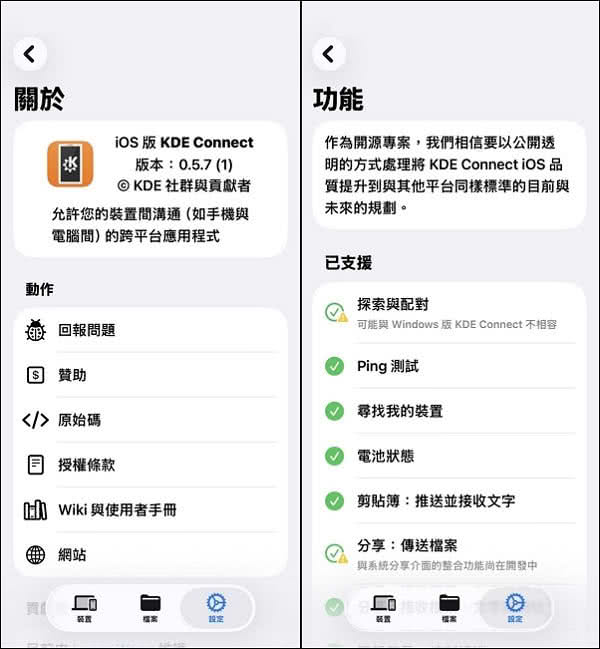
KDE Connect 手機版是什麼?
KDE Connect 手機版是連接 Android、iPhone 與其他裝置的免費工具。雙方安裝 App 或電腦程式、連上可互通的區域網路並完成配對後,即可交換檔案、網址及文字,並使用雙方支援的遙控功能,一般不必註冊 KDE 帳號。
KDE Connect Android/iOS 版介紹
如果你常把手機照片傳到電腦、把電腦文件帶到手機閱讀,或在不同裝置之間複製一小段文字,KDE Connect 可以減少使用傳輸線或反覆寄信給自己的步驟。
這款 App 採取裝置配對方式使用。手機可以與 Windows、macOS 或 Linux 電腦搭配,但電腦也必須安裝相容的 KDE Connect 版本,不能只安裝手機 App 就期待電腦自動具備接收功能。
Android 與 iOS 版雖然使用相同專案名稱,功能與操作方式仍有差異。Android 著重較完整的手機系統整合;iPhone 使用者則應特別注意 App 是否保持開啟,以及本機網路權限是否允許。
KDE Connect 手機版功能特色
1. 傳送照片、文件與其他檔案
可將手機中的檔案交給已配對的裝置,也能接收相容裝置傳來的內容。適合處理臨時照片交換、PDF 傳送及工作文件搬移。
檔案傳輸完成後,應確認接收端已能開啟檔案,再刪除原始資料。若使用 iPhone,傳輸期間宜保持 KDE Connect 在前景執行。
2. 將手機網址交給電腦
在手機找到需要用電腦處理的網頁時,可透過支援的分享流程將網址傳給已配對裝置。這對需要切換到大螢幕閱讀、整理資料或繼續工作的使用者相當實用。
3. 跨裝置共享剪貼簿文字
可在支援的裝置間交換剪貼簿文字,例如網址、短句或備忘內容。手機作業系統對剪貼簿存取設有限制,因此部分操作需要手動傳送,不能將它理解為所有情況都能自動同步。
Android 新版系統可能需要使用「傳送剪貼簿」操作;iOS 也應依 App 提供的操作傳送文字,並留意系統的貼上授權提示。
4. 以手機操作電腦游標與輸入
透過相容的遠端輸入功能,可將手機當成電腦的觸控板或鍵盤,適合臨時控制接上電視的電腦。這類操作主要解決基本輸入需求,使用前應確認電腦端支援與權限設定。
5. 簡報遙控與預設指令
在支援的搭配下,可由手機操作簡報,或執行電腦端預先設定的指令。實際可用項目取決於手機、電腦版本及相關程式的支援程度。
6. Android 通知與多媒體整合
Android 版可在授權後提供手機通知同步,並支援相容的多媒體控制等功能。通知是否能回覆,取決於來源 App 是否提供回覆操作及電腦端支援。
這些功能不能全部套用到 iOS 版,尤其 iPhone 的手機系統通知並不會因此完整同步到電腦。
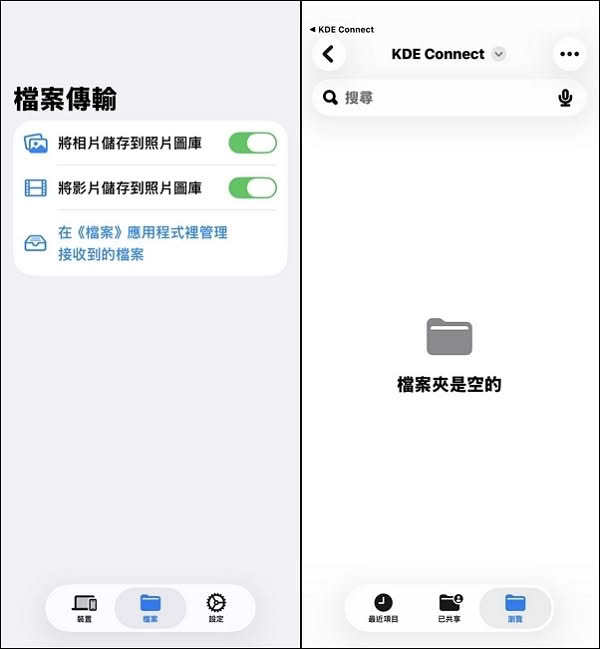
Android 與 iOS 功能比較
| 比較項目 | Android 版 | iOS 版 |
|---|---|---|
| 費用與性質 | 免費、開放原始碼。 | 免費、開放原始碼。 |
| 檔案與網址分享 | 支援,需與相容裝置配對。 | 支援,操作時應留意前景執行與分享流程。 |
| 剪貼簿文字共享 | 支援;受系統限制,可能需要手動傳送。 | 支援;需留意手動操作及系統存取限制。 |
| 手機作為電腦觸控板/鍵盤 | 支援,取決於電腦端相容性。 | 支援,取決於電腦端相容性。 |
| 手機系統通知同步至電腦 | 可在授權與相容環境下使用。 | 不提供與 Android 相同的系統通知同步。 |
| 背景連線 | 可能受省電及背景執行設定影響。 | 受 iOS 限制,不能假設切換 App 後仍持續連線。 |
| 使用重點 | 依需求開放通知、檔案及其他功能權限。 | 允許本機網路存取,傳輸與操作時保持 App 開啟。 |
提醒:表格說明一般功能範圍;實際可用項目仍以手機與電腦兩端的版本、設定及權限為準。
KDE Connect 手機版如何配對電腦?
- 安裝雙方程式:手機從官方商店安裝 KDE Connect,電腦則從官方下載頁取得對應版本。
- 連上可互通的網路:初次設定建議使用家中或辦公室可信任的區域網路。
- 開啟 KDE Connect:確認電腦端已執行;iPhone 應允許本機網路存取。
- 選擇裝置並提出配對:核對裝置名稱,在另一端確認請求。
- 先測試基本傳輸:傳送一個小檔案或網址,確認連線正常。
- 再開啟需要的功能:依用途授予權限,並測試遠端輸入或通知整合。
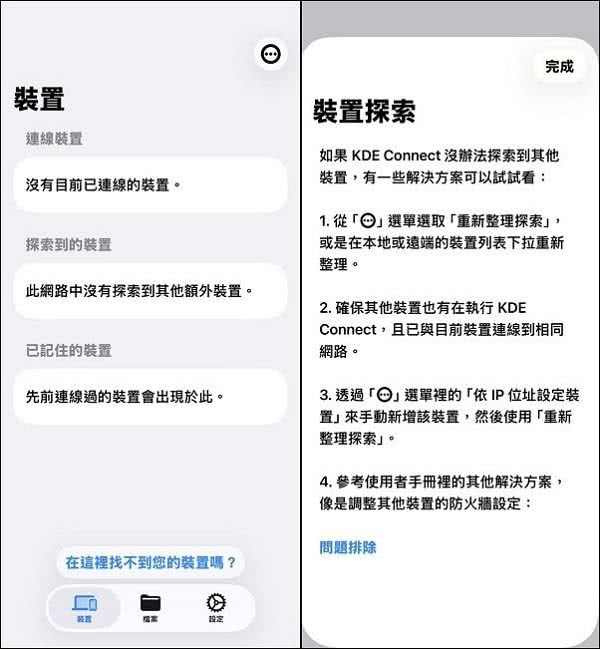
連線不成功時可以檢查什麼?
- 檢查網路隔離:訪客 Wi-Fi 或路由器的用戶端隔離可能阻止裝置互相找到。
- 檢查電腦防火牆:確認 KDE Connect 可以在可信任的私人網路通訊。
- 檢查 iPhone 本機網路權限:未授權時可能無法探索或連接其他裝置。
- 檢查 Android 背景限制:若經常斷線,可查看系統是否限制 App 背景執行。
- 保持雙方程式開啟:尤其 iPhone,不宜假設鎖定螢幕後仍能維持所有操作。
- 更新雙方版本:避免新舊版本差異影響功能相容性。
適用對象
- 需要在手機與電腦間交換照片、PDF 或文件的人。
- 經常將手機網址交給電腦繼續閱讀或工作的人。
- 希望以手機臨時控制電腦游標或簡報的人。
- 想整合 Android 通知與電腦工作流程的人。
- 偏好免費開源、區域網路直接協作工具的人。
優點與限制
優點
- 免費開源,Android 與 iPhone 都有對應版本。
- 整合傳檔、網址分享、文字交換與遠端操作。
- 一般區域網路使用不需要建立 KDE 帳號。
- 裝置間通訊採 TLS 加密。
限制
- 手機與接收端都必須安裝相容軟體。
- Android 與 iOS 功能不同,選用前應確認需求。
- iPhone 的背景執行限制會影響連線與操作。
- 剪貼簿不保證在所有系統上自動同步。
- 無線傳輸速度與穩定度受網路環境影響。
相關問題(People Also Ask)
KDE Connect 可以當成跨平台 AirDrop 使用嗎?
若需求是在自己的手機與電腦之間傳檔,KDE Connect 可以提供類似的便利。不過,它使用自己的配對與通訊機制,雙方需要安裝相容程式,不能直接與 AirDrop 互傳。
KDE Connect 適合傳送大型影片嗎?
可以用來傳送影片,但實際體驗取決於檔案大小、裝置儲存空間及網路穩定度。傳送大型檔案時,宜保持裝置連線,iPhone 也應讓 App 留在前景,完成後再確認檔案可正常播放。
KDE Connect 可以自動備份所有照片嗎?
不宜把手動檔案分享視為完整的相簿備份方案。若希望持續備份新增照片、保存版本或復原誤刪資料,應另外規劃專用備份方式。
常見問題 FAQ
Q:KDE Connect 手機版需要付費嗎?
A:不需要。Android 與 iOS 版均可免費取得,並且屬於開放原始碼專案。
Q:KDE Connect 可以讓 Android 或 iPhone 與 Windows 電腦傳檔嗎?
A:可以。手機與 Windows 電腦都需要安裝相容的 KDE Connect 版本,連上可互通的網路並完成配對。
Q:使用 KDE Connect 一定要有 USB 線或藍牙嗎?
A:不需要。一般使用透過區域網路通訊,手機可使用 Wi-Fi,電腦則可使用同一可互通網路中的 Wi-Fi 或有線連線。
Q:為什麼 iPhone 切換 App 後,KDE Connect 可能無法連線?
A:iOS 對背景執行設有限制,KDE Connect 不能像一般電腦背景服務一樣持續運作。傳輸或遙控時,建議保持 App 在前景。
Q:iPhone 版可以把所有手機通知同步到電腦嗎?
A:不可以。iOS 版不提供與 Android 相同的手機系統通知同步功能,不能將 Android 版的通知整合能力直接套用到 iPhone。
Q:為什麼複製文字後沒有自動傳到另一台裝置?
A:手機系統對剪貼簿存取有限制,部分情況需要手動執行傳送剪貼簿,並確認雙方已連線且啟用相關功能。
Q:KDE Connect 可以在沒有對外網際網路時傳檔嗎?
A:可以。一般區域網路傳輸不需要對外網際網路,但裝置之間仍須透過可互通的網路連線。
Q:只安裝手機 App,就能直接傳檔給任何電腦嗎?
A:不行。接收端也需要安裝相容的 KDE Connect 程式,並與手機完成配對及建立可用連線。
結論
KDE Connect 手機版適合經常需要在手機與電腦間交換內容的使用者。它把檔案傳輸、網址分享、剪貼簿文字及遠端輸入整合在一起,可作為日常跨裝置協作工具。
Android 使用者可以進一步利用通知整合等功能;iPhone 使用者則應掌握前景操作與背景連線的限制。先確認自己的平台搭配與主要需求,再逐項測試功能,會更容易建立穩定、順手的使用方式。
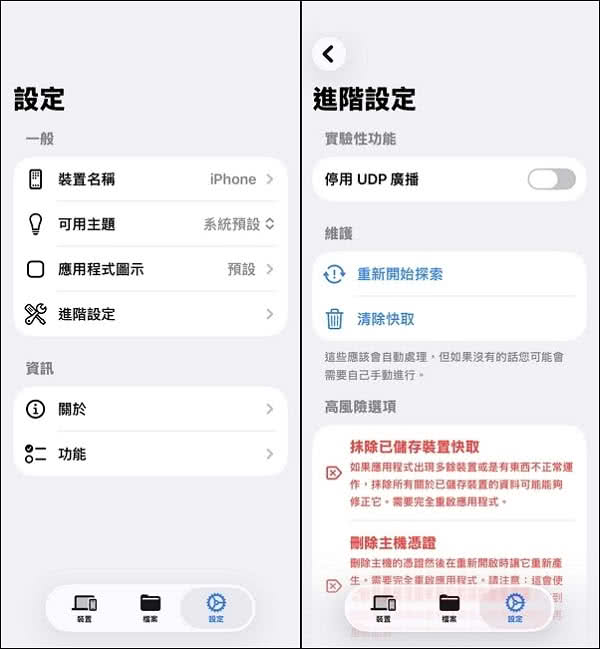
重要諸元:
| § 軟體名稱:KDE Connect |
| § 軟體語言:繁體中文 |
| § 系統支援:Android 6.0 以上;iOS 15.0 以上 |
| § 軟體下載:KDE Connect for Android下載頁面;KDE Connect for iOS 下載頁面 |